TouchOSC
- 0.0
- 評価
- 10.00K
- インストール数
- ¥3,000
- 価格

 分析者 App-foxy
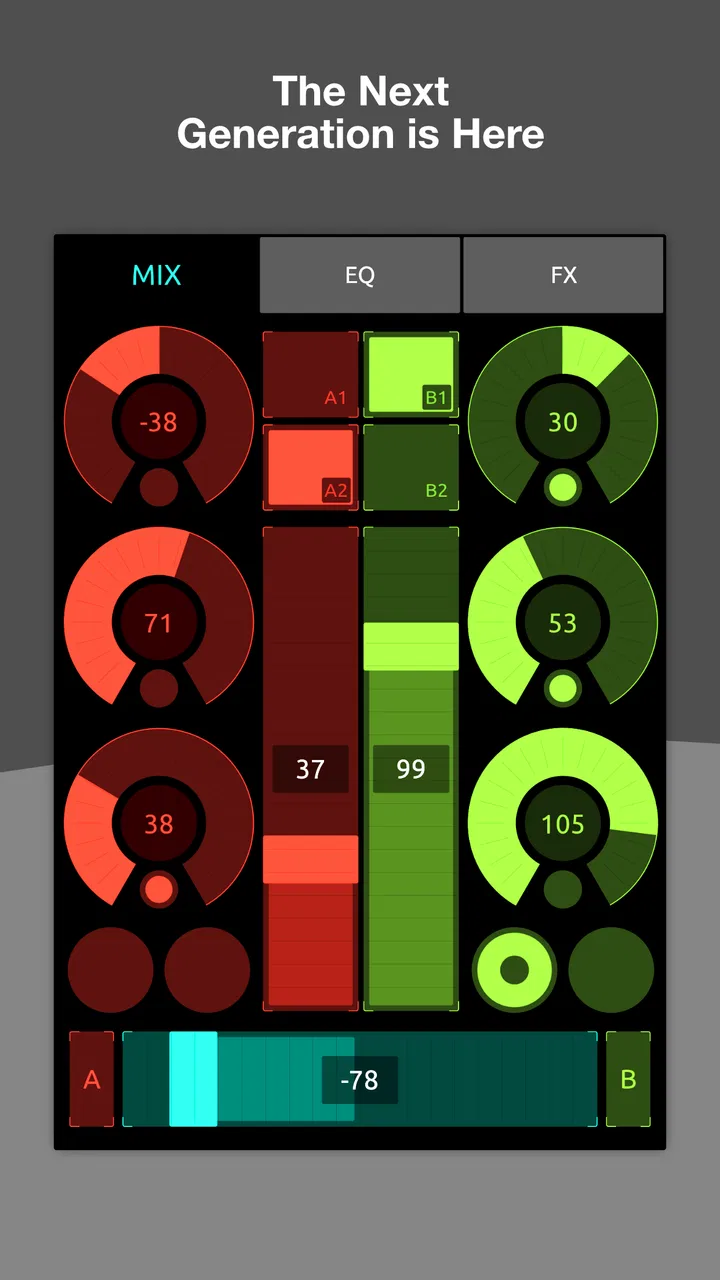
音楽制作の途中で、マウスやキーボードだけでは操作が追いつかないと感じたことがあるなら、TouchOSCはかなり面白い選択肢です。私はこのアプリを、音を直接鳴らすアプリというより、制作環境の操作面を自分で組み立てるための道具として見ると、良さがはっきりすると感じました。スマートフォンやタブレットの画面を、ミキサー、エフェクト操作盤、演奏用コントローラーのように使えるのが魅力です。
音楽&オーディオ分野のアプリとして、開発元はHexler LLCです。価格は¥3,000で、対象年齢は3歳以上。Androidでは7.0以降に対応し、現行バージョンは1.5.2です。公開日は2021年6月4日で、インストール数は1万以上。気軽な音楽プレーヤーと比べると購入の判断は必要ですが、制作環境を自分の手に合わせたい人にとっては、単なる再生アプリとは違う価値があります。
アイデアを操作画面に変えるところから始まる
TouchOSCを使い始めて最初に考えるべきなのは、「何ができるか」より「何を手元に置きたいか」です。たとえば、作曲中に頻繁に触る音量、パン、ミュート、再生位置、エフェクトの量だけをまとめたいのか、それともライブ用に大きなボタンやフェーダーを並べたいのかで、作る画面の方向が変わります。
こちらもおすすめ

 LINEマンガ
を読みっぱなしにしない、本棚と無料話で続ける読書術
無料話を追うだけではもったいない。待てば無料の仕組み、読書履歴、本棚をつなげて、読みたい作品を迷わず楽しむための実践ガイド。課金の判断や通知との付き合い方も率直に解説します。

 LINE(ライン) - 通話・メールアプリ
LINEはなぜ使われ続けるのか 日常に根づく便利さと広がる負担
メッセージ、通話、決済、公式アカウント。LINEが日々の用事に入り込むほど、使い続ける理由と手放しにくさは同じ場所から生まれてくる。勢いの背景を利用者目線で読み解く。

 UNO!™
UNO!™の「最後の一枚」が生む緊張感。短い対戦を何度も回したくなる理由
数字や色を合わせるだけの遊びに、宣言の一瞬と反撃の余地をどう組み込んだのか。UNO!™のオンライン対戦を、手札の駆け引きから見つめる。勝負を急がせる面白さと、運に左右される物足りなさも率直に掘り下げます。

 Uber Eats(ウーバーイーツ) 出前/フードデリバリー
Uber Eatsは注文後のトラブルにどこまで頼れるか
注文の速さだけでは測れないフードデリバリーの実力。設定のつまずき、変更の取り消し、通信切れ、配達状況の曖昧さまで、失敗時に何が頼れて何が読めないのかを見極めます。

 ブロックブラスト (Block Blast)
ブロックブラストはなぜ止められないのか 流行を支える手軽さと飽きの壁
短い一手、目に見える連鎖、自己ベストへの執着。ブロックブラストが人づてに広がる理由を、遊びの手触りと流行の寿命の両面から見極める。単純さの裏にある中毒性と、飽きが訪れる条件も率直に掘り下げます。

 Meteored - 天気や台風の天気予報アプリ
Meteoredは14日先の予報をどう読ませるか 便利さと迷いやすさを検証
今日の空模様から14日先まで、予報の幅をどう見せ、次の行動へつなげるのか。Meteoredの画面をたどり、情報の優先順位と迷いやすさを確かめます。長期予報の便利さだけでは測れない、日々使う道具としての設計を批評します。
ニュースデスクの関連記事
ニュースをすべて見る


この順番が大切なのは、自由度が高いぶん、最初から何でも詰め込むと操作面がかえって扱いにくくなるからです。私はまず、制作中に視線や手を何度も移動させている操作を三つほど洗い出し、それだけを一画面に置く設計が現実的だと思います。画面上の部品を増やすことより、迷わず触れる配置を優先したほうが、実際の作業では役立ちます。
たとえば自宅でビートを作るなら、左側に音量調整、中央に再生や停止、右側にフィルターやリバーブの操作を置く、といった具合です。制作ソフトの画面をそのまま小さく再現するのではなく、自分の手順に合わせて必要な部分だけ抜き出すのが、このアプリの考え方に合っています。
最初に作るべきなのは多機能な画面ではなく、作業の迷いを減らす画面です。この視点を持っていると、TouchOSCは単なるカスタムボタン集ではなく、制作フローを整理する道具として見えてきます。
既存の操作方法とどう違うのか
通常の音楽制作では、マウス、キーボード、MIDIコントローラー、制作ソフト内の画面を組み合わせます。物理コントローラーは触り心地が良く、つまみやフェーダーを直感的に扱える一方、持ち運びや置き場所が必要です。キーボードショートカットは速いものの、覚える必要があり、ソフトごとに操作が変わります。
TouchOSCはその中間に位置します。物理的なつまみの感触はありませんが、必要な操作だけを画面に並べ替えられます。制作ソフトを切り替えても、同じようなレイアウトを自分で用意できる点は便利です。ただし、画面を見ずに操作したい人には、物理コントローラーのほうが向いています。指先の位置だけでつまみを探すのは難しく、演奏中の微妙な調整ではこの差が出ます。
また、音楽制作を始めたばかりで、まだ操作の流れが固まっていない人には、最初から自由に画面を設計することが負担になる可能性があります。既成のMIDIキーボードや制作ソフトの標準パネルのほうが、すぐに使い始められる場面もあります。
制作中の画面を組み立てる考え方
私が実用的だと思うのは、画面を役割ごとに分ける方法です。ひとつは録音や再生を管理する画面、もうひとつは音色やエフェクトを調整する画面、さらに必要ならライブ用の画面を分けます。全部を一枚にまとめると、ボタンの意味が小さくなり、誤操作も増えます。
ここで意外に重要なのが、制作の段階によって操作面を変えることです。アイデアを探す段階では、音色を大きく変化させる操作を前面に出します。編集段階では、細かな音量や切り替えを重視します。完成前の確認では、全体のバランスを見るための操作を中心にする。このように画面を工程別に考えると、アプリの自由度が実際の作業に結びつきます。
さらに、同じ操作を複数の場所に置きたくなることがあります。しかし、便利そうに見えても、どのボタンが現在の状態を変えるのか分かりにくくなる場合があります。私は、頻繁に使う操作は一か所に集め、補助的な操作だけ別画面に逃がす設計をすすめます。画面数を増やすこと自体が目的にならないようにするのがコツです。
作る、試す、直すという流れで見えてくる強み
私はこの節では、操作画面を一度作って終わりにせず、実際の制作で試しながら整えていく考え方を取り上げます。とくに、指が迷った場所や使わなかった操作を手がかりにすると、見た目の工夫より先に、次の作業を始めやすい配置が見えてきます。
音楽制作の現場で役立つ具体的な使い方
日常的な使い方を想像すると、たとえばノートパソコンでトラックを組みながら、スマートフォンを手元の補助ミキサーとして使う場面があります。マウスで制作ソフトの画面を操作しつつ、手元の画面で複数の音量やエフェクトを調整できれば、視線の移動を減らせます。特に、音を聴きながら少しずつ値を動かす作業では、操作を専用画面に分ける意味があります。
ライブやリハーサルでは、再生、停止、シーンの切り替え、特定の音の調整など、演奏の流れを止めたくない操作をまとめる使い方が考えられます。ただし、ライブで使うなら、画面ロック、誤タップ、通信状態、端末の置き方などを事前に確認しておくべきです。アプリが動くことと、本番で安心して使えることは別だからです。
もうひとつの面白い用途は、制作ソフトを教えるときの補助操作です。講師がよく使う機能だけを画面に並べれば、初心者が複雑なメニューを探す時間を減らせます。逆に、生徒ごとに制作環境が違う場合は、設定の共有や調整に手間がかかるでしょう。誰にでも同じように便利というより、操作手順を整理できる人ほど恩恵を受けやすいアプリです。
細かな調整で感じる便利さと不便さ
カスタム操作画面の良さは、制作ソフトの標準画面にない「自分専用の近道」を作れることです。私は、普段は奥まった場所にある機能を一度に呼び出せるようにする発想が特に有効だと思います。頻繁に使う機能が少数なら、物理コントローラーを買い足すより、手元の端末を活用するほうが合理的な場合があります。
一方で、画面上の操作は触覚的な手がかりが少ないため、値の変化を目で確認しながら動かすことになります。複数のパラメーターを同時に扱う作業では、指が画面を隠すこともあります。細かな編集を長時間続けるなら、マウスや物理ノブのほうが疲れにくいと感じる人もいるはずです。
この弱点を補うには、同じ種類の操作を同じ位置に置くこと、重要なボタンを端に寄せすぎないこと、操作対象を大きくしすぎないことが役立ちます。大きなボタンは押しやすい反面、画面を圧迫します。小さなボタンは情報量を増やせますが、誤操作の可能性が上がります。制作内容より先に、手の動きと画面の見やすさを試す必要があります。
反復作業を短くするための工夫
TouchOSCを使う価値が最も分かりやすいのは、同じ操作を何度も繰り返す場面です。曲の確認中に複数のトラックを順番にミュートしたり、エフェクトの量を段階的に変えたりする作業は、標準画面では視線とカーソルの移動が増えがちです。自分の確認手順に合わせた操作面を作れば、試聴と修正の往復が少し軽くなります。
ここでのポイントは、制作ソフトの全機能を再現しないことです。必要な操作だけを残すと、画面を見た瞬間に次の行動が分かります。逆に、思いついた機能をすべて追加すると、カスタム画面が別の複雑なソフトになってしまいます。私は一度使った画面を完成品と考えず、実際に曲を作りながら不要な項目を削るほうが良いと思います。
もうひとつの実践的な方法は、作業前に「この画面で何を完了させるか」を決めることです。音色探し用、録音用、ミックス確認用というように目的を限定すれば、画面の役割がぶれません。これは見た目を整えるためではなく、判断の回数を減らすための設計です。
編集後に他の人へ渡すときの注意点
制作画面を自分用に調整するだけなら、多少の個人的な癖があっても問題ありません。しかし、共同制作やレッスンで使う場合は、他の人が見ても分かる配置にしておく必要があります。ボタン名を短くしすぎると、作った本人には分かっても、相手には意味が伝わりません。色だけで機能を区別する設計も、画面環境によっては判断しにくくなります。
他人に渡す前には、操作の順番を簡単に説明できるか確認したいところです。最初に触る場所、変更してよい項目、戻す方法が分かれば、受け取った人の不安を減らせます。反対に、レイアウトを凝りすぎると、相手の制作環境に合わせるための修正が増えます。自分のための画面と共有するための画面は、同じ設計にしないほうが扱いやすいでしょう。
また、端末を変えたり画面サイズが変わったりすると、操作のしやすさが変わる可能性があります。小さな画面で成立した配置が、大きな画面で最適とは限りません。公開や共有を意識するなら、見栄えよりも、異なる環境で押しやすいか、状態を見失わないかを優先すべきです。
誰に向いていて、誰には向かないか
このアプリが特に向いているのは、音楽制作の手順がある程度決まっていて、標準の操作画面に不満を感じている人です。自分がよく使う機能を把握している人なら、カスタム画面を作る時間が、その後の反復作業の短縮につながります。ライブで端末を補助コントローラーとして使いたい人にも、目的が合いやすいでしょう。
反対に、音楽を聴くだけのアプリを探している人、すぐに音を鳴らせる楽器アプリを求めている人には向きません。画面を作ること自体に興味がない場合も、購入後に良さを実感しにくいと思います。物理的なノブの感触や、画面を見ずに操作する安心感を最優先する人なら、専用ハードウェアのほうが満足しやすいです。
購入を迷うなら、自分が一週間の制作で何度も繰り返している操作を書き出してみるのがおすすめです。その操作が少数で、しかも毎回カーソル移動や画面切り替えに時間を取られているなら、導入する理由があります。逆に、困っていることが「音楽制作の知識がない」「音色が決められない」といった問題なら、このアプリだけで解決するものではありません。
導入前に確認したい実用面
対応環境としてAndroidでは7.0以降が必要です。端末が対応していても、実際の制作環境では、使うソフトや機器との接続方法を先に確認したほうが安心です。TouchOSCは操作面を作るアプリなので、連携先の設定が整って初めて本来の役割を果たします。アプリを購入すれば、すべての制作ソフトが自動的に操作できると考えると、期待とのずれが起きます。
最初のテストでは、本番用の複雑な画面を作らず、ひとつの操作が正しく反映されるかを確認するのが安全です。音量の変更や再生操作のような分かりやすい項目から始め、接続、反応、操作の向き、不意の変更がないかを順番に見ます。これを省いて大きな画面を作ると、どこに問題があるのか分かりにくくなります。
バージョンは1.5.2です。購入後に使い続けるかどうかは、画面の自由度だけでなく、自分の制作環境に無理なく組み込めるかで判断したいところです。端末を手元に置く場所、充電の管理、画面を見やすくする角度など、アプリ外の準備も操作感に影響します。
制作の相棒としての結論
私はTouchOSCを、初心者向けの万能音楽アプリではなく、制作環境の不便を自分で見つけて、自分で操作画面に変えていくためのツールだと感じました。特に、同じ調整を繰り返す作曲者、ノートパソコンの横に補助画面が欲しい人、ライブやリハーサル用に操作を整理したい人には、価格に見合う可能性があります。
ただし、自由度の高さはそのまま手間でもあります。画面を作る時間、配置を試す時間、連携先を確認する時間が必要です。すぐ使えるプリセット型の操作アプリや、触覚のあるMIDIコントローラーを求める人には、別の選択肢のほうが自然です。TouchOSCを選ぶなら、カスタマイズそのものを制作の一部として楽しめるかが大きな分かれ目になります。
私なら、まず自宅の制作環境で、頻繁に触る操作だけを集めた小さな画面から始めます。そこで手の動きが楽になり、試聴と修正の流れが途切れにくくなったなら、ライブ用や共有用の画面へ広げます。最初から完璧な操作盤を作ろうとせず、実際の作業で不要なものを削っていく。この使い方なら、単なる画面の飾りではなく、自分の創作工程に合わせて育てられる操作ツールとして価値を感じやすいです。
創作の開始から編集、反復、受け渡しまでを少しでも自分の手順に合わせたい人には、私はおすすめできます。反対に、音楽をすぐ楽しみたい人や、設定に時間をかけたくない人は、通常の音楽アプリや完成済みのコントローラーを選んだほうが満足しやすいでしょう。TouchOSCの魅力は、何でも簡単にできることではなく、必要な操作を自分の制作に合わせて組み直せることにあります。
その意味で、TouchOSCは完成された道具を受け取るアプリというより、作業の癖や目的に合わせて操作環境を編集していくアプリです。自分の制作手順に明確な不便があるなら、その不便を具体的な画面へ変える力を試す価値があります。
TouchOSCに関するよくある質問
01TouchOSCとはどのようなアプリですか?
TouchOSCは、AndroidやiOS端末をカスタマイズ可能なMIDI・OSCコントローラーとして使えるアプリです。音楽制作ソフト、DAW、シンセサイザー、照明制御ソフトなどと接続し、フェーダー、ノブ、ボタン、XYパッドを画面上に配置できます。一般的な音楽プレーヤーではなく、外部機器やソフトウェアを操作するためのツールなので、利用前に対応環境を確認しておくことが重要です。
02TouchOSCはどのような機器やソフトウェアに対応していますか?
TouchOSCは、OSCまたはMIDI通信に対応した多くの音楽制作環境やハードウェアと組み合わせて使用できます。Ableton LiveなどのDAW、各種シンセサイザー、ミキサー、照明制御システムなどが代表例です。ただし、アプリをインストールするだけで自動的にすべての機器と連携できるわけではありません。接続先がOSC、仮想MIDI、USB MIDI、Bluetooth MIDIなど、どの方式に対応しているかを事前に確認してください。
03TouchOSCの画面レイアウトは自分で作成できますか?
はい、TouchOSCではボタン、スライダー、ノブ、メーター、XYパッドなどを組み合わせて、用途に合わせた操作画面を作成できます。パソコン向けのTouchOSC Editorを使えば、ライブ演奏用のミキサー画面やDAW操作パネルなどを比較的自由に設計可能です。既存のレイアウトを読み込んで使う方法もありますが、複雑な設定やスクリプトを利用する場合は、MIDIやOSCに関する基礎知識が必要になります。
04TouchOSCを使うにはインターネット接続が必要ですか?
TouchOSCの基本的な操作や、同じネットワーク内にあるパソコン・機器との通信には、通常インターネット接続そのものは必要ありません。Wi-Fiのローカルネットワークを利用してOSC通信を行えるため、インターネットがない環境でも使用できる場合があります。ただし、アプリのダウンロード、アップデート、ライセンス確認、レイアウトの取得などではインターネット接続が必要になることがあります。
05TouchOSCを購入・ダウンロードする前に注意すべき点は何ですか?
TouchOSCは、単体で音楽を再生したり自動的に演奏を作ったりするアプリではありません。最大限に活用するには、操作対象となるDAWやMIDI機器、安定したWi-Fiまたは有線接続、場合によってはパソコン側の設定が必要です。また、端末の画面サイズによって操作性が変わり、細かなコントロールを多数配置すると誤操作が起きる可能性もあります。購入前に対応OS、必要な通信方式、利用したいソフトとの互換性を確認しましょう。
メリット
- iOSとAndroidの両方で利用できる
- MIDI、OSC、Bluetooth MIDIなど接続方式が豊富
- レイアウトを自由に作成して機材に合わせられる
- マルチタッチ対応で複数パラメーターを同時操作できる
- パソコン側の音楽ソフトと連携しやすい
デメリット
- 初期設定やネットワーク接続に慣れが必要
- 高度なレイアウト作成には学習時間がかかる
- 端末や接続環境によって遅延が発生する場合がある
- 一部の機能や環境では追加購入が必要になる
- 画面サイズが小さい端末では操作しにくいことがある

TouchOSC
ギャラリー